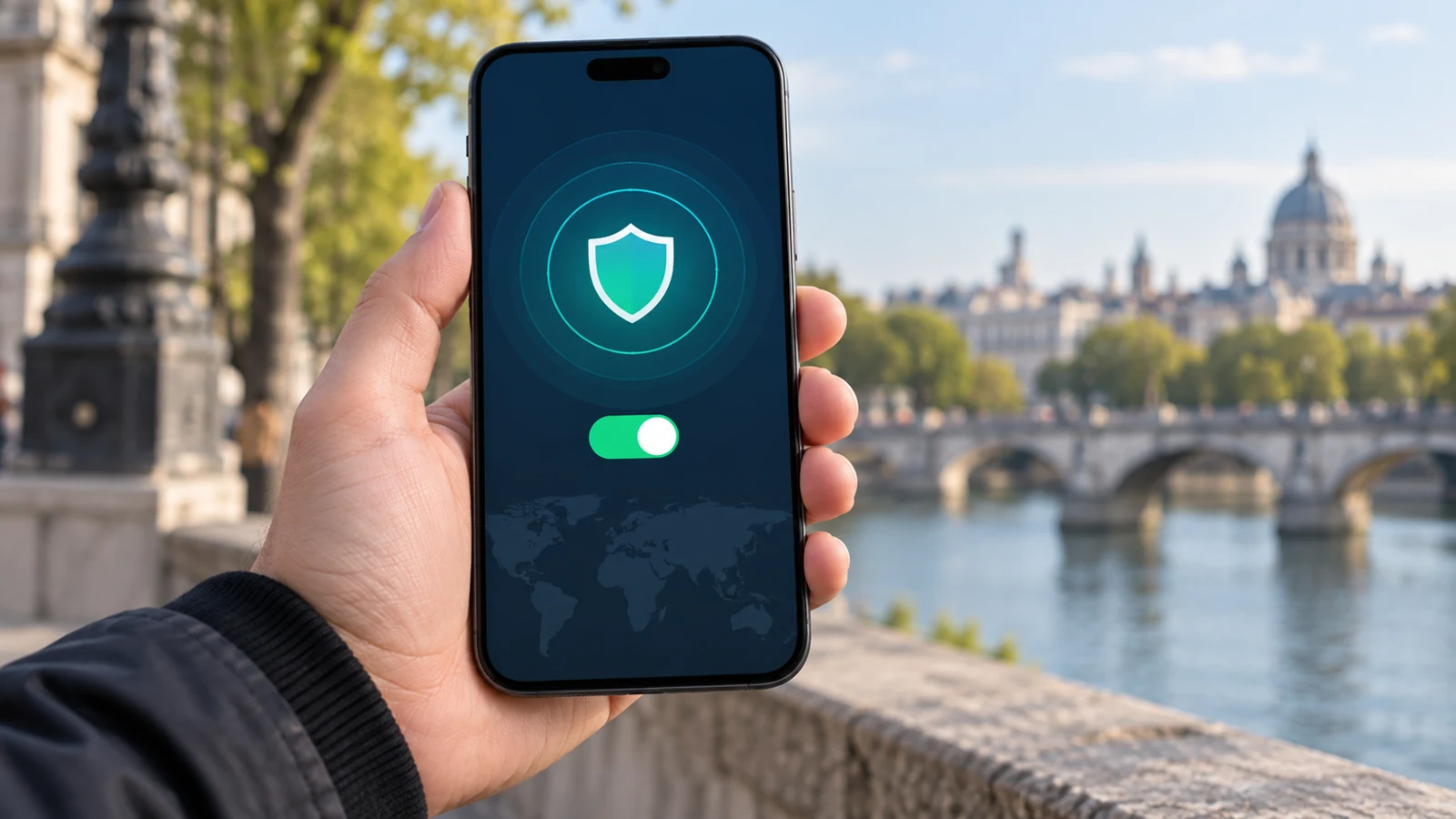
很多企业运维人员经常遇到VPN客户端明明常规连接参数都配置正确,却突然提示证书无效、猫头鹰加速器连接被服务端直接拒绝的问题,多数时候不是证书文件本身损坏,而是VPN客户端证书管理的日常核对环节遗漏了关键细节,本文围绕VPN客户端证书管理的日常核对方法,从实际远程访问运维场景出发梳理可落地的操作流程,帮大家提前规避绝大多数证书类VPN连接故障。
核对前的基础配置前提确认
很多运维人员上来就直接打开证书文件查看有效期,很容易忽略客户端本地的证书存储位置合规性要求,不同操作系统的VPN客户端默认证书信任链路径不一样,手动导入的证书如果没有放到系统指定的根证书存储区,哪怕文件本身完全正常也会被客户端判定为不可信。
这一步的预期结果是,你要提前确认当前使用的VPN客户端版本支持的证书格式,比如部分开源VPN客户端只识别PEM格式的分离证书,不支持带私钥的PKCS12打包文件,提前排除格式不兼容的前置问题,避免后续核对环节做无用功。
证书基础属性逐项核对方法
首先核对的第一个核心属性是证书主体与颁发者信息,要对照VPN服务端后台预录入的客户端证书白名单,确认当前客户端证书的Common Name字段和服务端授权的设备账号完全一致,不能有多余的空格或者大小写偏差,猫头鹰这类肉眼难辨的字符差异是很多偶发连接故障的诱因。

运维人员在日常办公场景下逐项核验VPN客户端证书的相关配置参数
接下来核对证书的有效期区间,这里要注意不能只看本地系统显示的到期时间,还要先把本地系统时间调整到和企业指定的网络NTP授时服务器同步之后再核对,很多终端用户私自修改系统时间玩单机游戏或者绕过本地软件限制,导致证书被判定为不在有效期内,是非常高发的故障场景。
这一步的预期结果是,证书的颁发者根CA信息和服务端信任的根CA完全匹配,有效期的起止时间完全覆盖当前的校准后系统时间,没有出现提前过期或者尚未生效的问题。
本地证书权限与信任状态校验
很多人容易忽略VPN客户端证书的私钥权限配置,Windows系统下存储在个人证书目录里的客户端证书,如果普通用户账号没有对应私钥的读取权限,哪怕证书本身所有属性都正常,VPN发起连接时也会提示无法访问私钥文件,直接中断连接流程。
这一步的操作要点是,打开证书的属性面板,确认“私钥可由当前用户访问”的标识正常显示,同时在客户端的信任设置里,确认已经勾选了“验证服务端证书身份”的选项,不要为了图省事直接关闭证书校验功能,否则会突破企业远程访问的隐私边界,引入中间人攻击的风险。
还要额外核对本地有没有安装同主体的旧版冗余证书,如果本地存储了多个同一CA颁发的同账号客户端证书,VPN客户端发起连接时可能随机调用到已经被服务端吊销的旧证书,导致连接被拒绝,这类问题在用户更换过多次VPN证书的终端上出现概率很高。
核对后的联动故障定位要点
完成前面所有核对步骤之后如果VPN还是无法正常建立连接,就可以把核对得到的证书指纹信息,和VPN服务端后台的证书吊销列表做比对,确认当前使用的证书没有被运维人员提前加入禁用名单,比如该用户之前提交过远程访问权限注销申请,对应的证书就会被提前吊销。
这里要注意一个常见误区,不少运维人员核对完证书本地属性没问题就直接要求用户重装VPN客户端,实际上大部分证书类连接故障都可以通过VPN客户端证书管理的日常核对方法提前发现,不需要改动客户端本身的核心配置,反而重装操作可能会覆盖之前已经配置好的合法证书。
日常运维里建议定期批量导出所有终端的VPN客户端证书基础信息做交叉核对,提前同步即将到期的证书更新提醒,避免大量用户集中出现VPN连接失败的批量故障,也能让远程访问的身份校验体系始终保持合规状态。